Telegram怎么制作贴纸?
制作 Telegram 贴纸包的核心在于准备符合规格的透明背景图片,然后利用官方机器人 @Stickers 轻松完成打包和上传。只要细心处理好图片素材,整个过程非常顺畅。发挥你的创意,制作一套独一无二的贴纸包,让你的 Telegram 聊天更加生动有趣吧!动手试试看,你很快就能成为贴纸达人!
Telegram 以其强大的功能和注重隐私的特性吸引了众多用户,而丰富多彩的贴纸(Stickers)更是聊天中增添趣味和表达情感的绝佳方式。厌倦了使用别人的贴纸?想拥有独一无二的专属贴纸包?没问题!制作和上传你自己的 Telegram 贴纸包其实非常简单。本文将一步步教你如何操作。
为什么制作自己的贴纸包?
1. 个性表达:制作符合自己风格、兴趣或表情习惯的贴纸。
2. 品牌推广:创作者、品牌或社区可以制作代表自身形象的贴纸,增加曝光和互动。
3. 分享乐趣:将精心制作的贴纸包分享给朋友或群组成员,增添聊天乐趣。
4. 满足感:看到自己的作品出现在聊天中,成就感满满!
制作 Telegram 贴纸包的步骤
整个过程可以分为两个主要部分:准备贴纸图片素材和通过 Telegram 机器人上传。
第一步:准备贴纸图片素材(关键!)
这是最重要的一步,决定了贴纸的质量和最终效果。请务必遵循以下要求:
1. 格式:
必须是 .PNG 格式 或 .WEBP 格式。.WEBP是 Telegram 推荐且更高效的格式。
2. 背景:
必须透明!这是贴纸的灵魂。确保你的贴纸主体以外是透明背景(Alpha 通道)。任何非透明的部分都会显示为白色或其他颜色,影响效果。
3. 尺寸:
a. 推荐尺寸为 512x512 像素。这是 Telegram 贴纸的标准和最佳尺寸。
b. Telegram 要求贴纸图片的长或宽不得超过 512 像素,并且文件大小不能太大(通常建议小于 64 KB,但 WEBP 可以更小)。
重要提示:虽然尺寸上限是 512px,但贴纸在实际聊天中显示时会被缩小。因此,确保你的设计主体在缩小后依然清晰可辨。避免过于复杂的细节。
4. 设计要点:
a. 主体突出:设计要简洁明了,核心元素(如表情、人物、物体)要清晰可见。
b. 风格统一: 一个贴纸包内的所有贴纸最好保持一致的风格(如线条粗细、色彩风格、主题)。
c. 避免文字(可选):如果包含文字,请确保它在缩小后仍然可读。或者考虑制作无文字的纯表情贴纸,通用性更强。
d. 静态图片:Telegram 目前只支持静态图片贴纸包。动态贴纸(GIF)需要不同的制作流程和机器人支持(如@AnimatedStickersBot),本文暂不涉及。
制作工具推荐
1. 专业设计软件:
a. 矢量工具(最佳选择):Adobe Illustrator, Affinity Designer, Inkscape (免费)。矢量图可以无限缩放而不失真,非常适合贴纸制作。导出时选择 PNG 或 WEBP 格式并确保背景透明。
b. 位图工具:Adobe Photoshop, Affinity Photo, GIMP (免费), Photopea (在线免费)。使用这些软件时,请务必在透明图层上绘制,并导出为 PNG/WEBP 透明背景。
2. 在线工具:
a. Photopea:功能强大的在线 Photoshop 替代品。
b. Canva:简单易用,有透明背景导出选项(可能需要付费版)。
3. 手机 App:
a. Sticker Maker for Telegram (Android):非常方便的手机端贴纸制作 App,能直接处理图片背景并打包上传。
b. 其他图像编辑 App:如 PicsArt 等,只要能抠图并导出透明背景的 PNG 即可。
小贴士:在制作时,可以新建一个 512x512 像素、背景透明的画布进行设计。完成后,将每个贴纸单独保存为一个 PNG 或 WEBP 文件。
第二步:使用 Telegram 机器人上传贴纸包
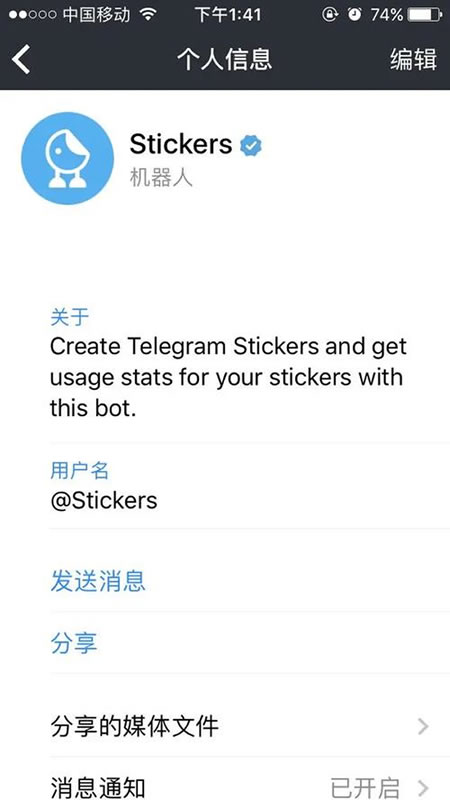
Telegram 官方提供了一个专门的机器人@Stickers来帮助用户创建和管理贴纸包。
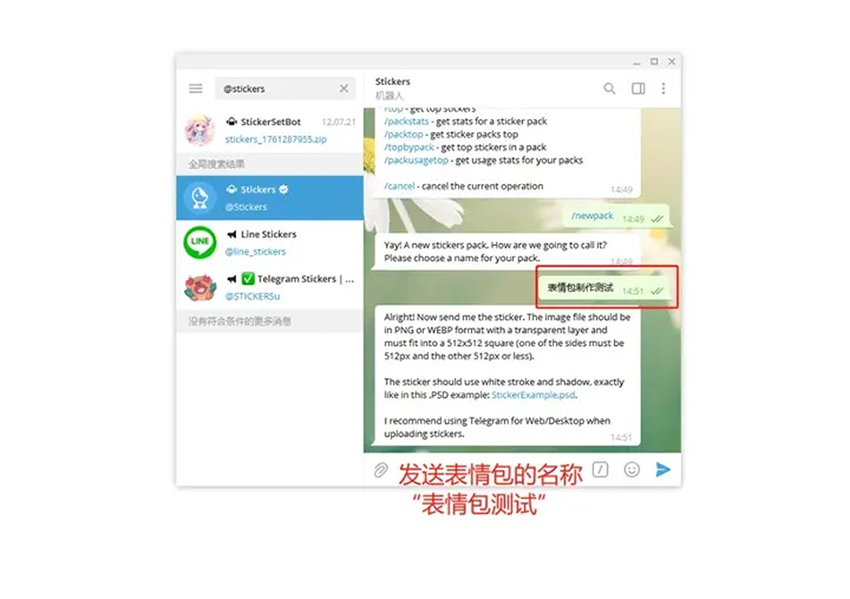
1. 找到机器人:在 Telegram 的搜索栏中输入@Stickers并打开与这个机器人的聊天。
2. 启动创建流程:向机器人发送/newpack命令。机器人会回复你。
3. 设置贴纸包名称:机器人会要求你为你的新贴纸包设置一个短名称。这个名称会出现在贴纸包链接中(如t.me/addstickers/YourPackName),只能包含英文、数字和下划线(例如:my_cool_cats, awesome_anime_2024)。发送你想要的短名称给机器人。
4. 设置贴纸包标题:接下来,机器人会要求你设置贴纸包的完整标题。这个标题会显示在用户的贴纸列表中,支持各种语言(例如:“我的酷猫合集”, “Awesome Anime Faces”)。发送你想要的标题给机器人。
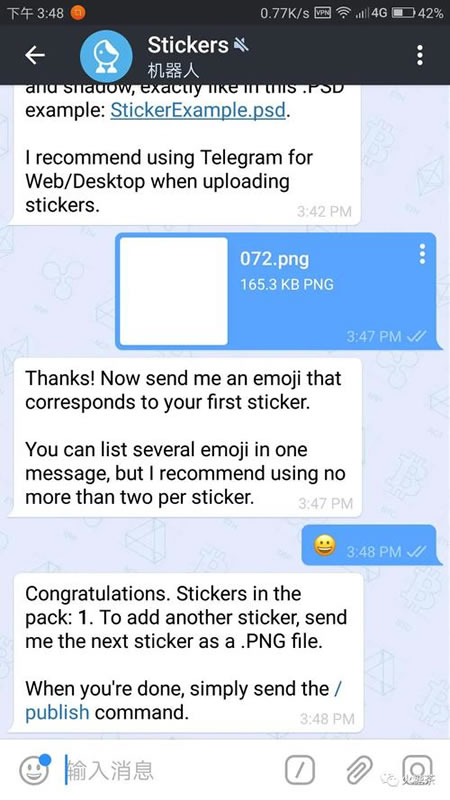
5. 上传第一张贴纸:机器人现在会要求你发送第一张图片文件作为贴纸。
a. 点击输入框旁边的 📎 附件图标。
b. 选择文件。
c. 从你的设备中找到并选择你制作好的第一张透明背景 PNG 或 WEBP 图片(确保是文件形式,而不是作为图片发送)。
d. 发送文件。
6. 为贴纸添加表情符号:机器人收到图片后,会要求你为这张贴纸关联一个或多个表情符号(Emoji)。用户发送这些表情符号时,你的贴纸就会出现在候选列表中。
a. 直接在聊天框中输入或选择你想要关联的 Emoji(例如:😄, 👍, 🐱)。
b. 可以为一个贴纸关联多个 Emoji(用空格或换行隔开)。
c. 发送这些 Emoji 给机器人。
7. 添加更多贴纸(可选):添加完第一张贴纸后,机器人会询问你是否要添加更多贴纸到同一个贴纸包。
a. 如果你想继续添加,发送/addsticker命令给机器人。
b. 重复步骤 5 和 6:上传文件 -> 关联 Emoji。
c. 一个贴纸包最多可以包含120 张贴纸。
8. 完成并发布:当你添加完所有想要的贴纸后:
发送 /publish命令给机器人。
9. 设置分享链接图标(可选):机器人可能会要求你为贴纸包设置一个图标(用于分享链接时的预览图)。你可以发送一张PNG 格式的图片(最好是 100x100 像素,但机器人会处理)作为图标,或者发送/skip跳过此步(机器人会使用你包里的第一张贴纸作为图标)。
10. 获取贴纸包链接:发布成功后,机器人会发送一个格式为t.me/addstickers/YourPackName的链接给你(YourPackName是你之前设置的短名称)。
11. 添加并使用你的贴纸包:
a. 自己使用:点击机器人发给你的链接,或者在 Telegram 的贴纸面板(输入框旁边的笑脸图标)中搜索你设置的贴纸包标题,找到并添加即可。
b. 分享他人:将机器人发给你的链接分享给朋友或群组,他们点击链接就能轻松添加你的贴纸包了!
常见问题解答
1. Q:上传后多久可以使用?
A:通常几乎是实时的。只要机器人提示发布成功,你就能立即通过链接或搜索添加使用。
2. Q:为什么我的贴纸上传失败了?
A:最常见的原因是图片不符合要求:背景不透明、尺寸过大(超过 512px 或文件太大)、格式错误(不是 PNG 或 WEBP)。仔细检查你的图片素材。
3. Q:我可以修改已发布的贴纸包吗?
A:可以!再次打开与@Stickers机器人的聊天,发送/addsticker命令,然后选择你想要修改的贴纸包(通过短名称)。你可以:
1. 添加新贴纸:按照上传流程添加。
2. 删除贴纸:发送 /delsticker,然后机器人会让你选择要删除哪张贴纸(发送那张贴纸给机器人)。
3. 更改贴纸包标题:发送/settitle并输入新标题。
4. 更改贴纸包链接图标:发送/setpackicon并上传新图片。
4. Q:我的贴纸包会被审核吗?
A:Telegram 通常不预审用户上传的贴纸包。但如果你的贴纸包被大量用户举报违规(如包含侵权、色情、暴力等内容),Telegram 可能会将其下架。请遵守当地法律法规和 Telegram 的服务条款。
5. Q:可以制作动态贴纸吗?
A:可以,但需要使用其他机器人,如@AnimatedStickersBot,并且需要制作符合要求的 GIF 或 WEBM 格式动画。过程比静态贴纸稍复杂一些。
您可能还喜欢
Telegram怎么将贴纸导出到WhatsApp?
Telegram怎么恢复已删除的聊天记录?
Telegram怎么删除图片和视频?
最新新闻

Telegram无法设置时间限制怎么办?
Telegram引以为傲的功能之一就是其强大的消息自动删除(自毁定时器)功能。这项功能允许你为私聊、群组或频道设置一个时间限制(例如24小时、7天等),在此之后,消息将自动从双方(或所有成员)的设备上 […]

Telegram可以通过电话号码添加人吗?
Telegram是一款功能强大且注重隐私的即时通讯应用,它允许用户通过多种方式与朋友和家人保持联系。其中,通过电话号码查找并添加用户是一种非常便捷且常用的方法。本文将为您介绍如何使用这一功能。为什么通 […]

什么是Telegram代理?怎么设置?
Telegram代理:突破网络限制的通信桥梁,Telegram作为一款注重隐私的即时通讯应用,在全球拥有庞大用户群,但在部分国家或地区可能受到访问限制。为应对这一问题,Telegram代理(Proxy […]
Telegram怎么使用贴纸?
Telegram以其强大的功能和注重隐私的特性广受欢迎,而贴纸无疑是其聊天体验中最具特色和趣味性的元素之一。相比传统的表情符号(Emoji),Telegram的贴纸尺寸更大、设计更精美、种类更丰富,甚 […]