Telegram怎么删除图片和视频?
Telegram删除图片和视频的方法:彻底删除请长按图片或视频并选择“删除”,勾选“为所有人删除”即可实现双向销毁;若仅为手机瘦身,请前往 设置 > 数据和存储 > 存储使用情况 点击“清理缓存”,这样文件会从本地移除但保留在云端。

Telegram 作为流行的即时通讯工具,方便我们发送和接收大量图片、视频等媒体文件。但时间久了,这些文件可能会占用设备存储空间,或者有些内容我们不再需要保留。那么,如何在 Telegram 中删除这些图片和视频呢?本文将详细介绍几种常见的删除方法。
核心概念:删除的范围
在 Telegram 中删除图片或视频,你需要明确两点:
1. 你删除的是谁发送的文件?
你自己发送的:你可以选择仅从自己这边删除,或者同时从对方(或群组)的聊天记录中删除(如果符合时效要求)。
别人发送给你的:你通常只能删除自己设备上的副本(本地缓存),无法从对方的聊天记录或服务器上删除源文件。
2. 你删除的是文件本身还是消息记录?
在 Telegram 中,图片和视频通常是以“媒体消息”的形式存在的。删除这类消息,也就删除了该消息附带的图片或视频文件(在你可见的范围内)。
方法一:删除单张图片或单个视频消息
这是最常见的情况。
1. 定位消息:打开包含你想要删除的图片或视频的聊天(私聊或群聊)。
2. 长按消息:
移动端 (iOS/Android):在目标图片或视频消息上长按。
桌面端 (macOS/Windows/Linux):右键单击目标图片或视频消息。
3. 选择删除:在弹出的菜单中,选择“删除”。
4. 选择删除范围 (仅适用于你发送的消息):
如果你删除的是你自己发送的图片/视频消息:
你会看到两个选项:
1. 删除(仅自己可见):仅从你自己的聊天记录中移除该消息和文件。对方或群成员仍然能看到。
2. 为所有人删除:尝试从你这边以及所有收到该消息的用户聊天记录中删除该消息和文件。请注意:
此功能仅在消息发出后 48 小时内有效。超过 48 小时,你只能选择“删除(仅自己可见)”。
即使成功“为所有人删除”,如果对方或群成员在删除前已经保存了该文件到本地设备,他们仍然可以在本地看到副本。
如果你删除的是别人发送给你的图片/视频消息:
通常只有“删除”选项,这表示仅从你自己的聊天记录中移除该消息和文件(清除本地缓存)。对方或群成员的聊天记录不受影响。
5. 确认删除:点击你选择的删除选项(例如,“删除”或“为所有人删除”),确认操作。
方法二:批量删除聊天中的图片和视频
如果你想清理某个聊天中大量的图片和视频,手动一个个删除太麻烦,可以使用批量删除功能。
1. 进入聊天:打开你想要清理的私聊或群聊。
2. 进入媒体视图:
移动端 (iOS/Android):点击聊天窗口顶部的联系人/群组名称 -> 向下滚动找到并点击 “媒体、文件和链接”。
桌面端 (macOS/Windows/Linux):点击聊天窗口右上角的 “...”(更多选项)按钮 -> 选择 “媒体”。
3. 筛选图片和视频:在打开的媒体、文件和链接页面中:
默认可能显示所有媒体类型。
你可以点击顶部的筛选标签(如 “图片”、“视频”)来只查看图片或视频文件。
4. 选择多个文件:
移动端 (iOS/Android):点击右上角的“选择”按钮(可能是一个勾选框图标或文字)。然后逐个点击你想要删除的图片或视频缩略图进行勾选。
桌面端 (macOS/Windows/Linux):按住 Ctrl(Windows/Linux)或 Command(Mac)键,同时点击多个文件进行多选;或者使用左上角的“选择”按钮进入选择模式。
5. 批量删除:选中多个文件后:
移动端 (iOS/Android):点击屏幕底部出现的 垃圾桶图标。
桌面端 (macOS/Windows/Linux):点击右上角或菜单中的“删除”按钮。
6. 确认删除范围 (同样适用于你发送的消息):
对于你选中的、由你自己发送的文件,系统会询问是 “仅删除自己这边的”还是尝试“为所有人删除”(需在 48 小时内)。
对于别人发送的文件,通常只能选择 “删除”(清除本地缓存)。
7. 确认操作:选择相应的删除范围并确认。
方法三:清理本地缓存(节省空间)
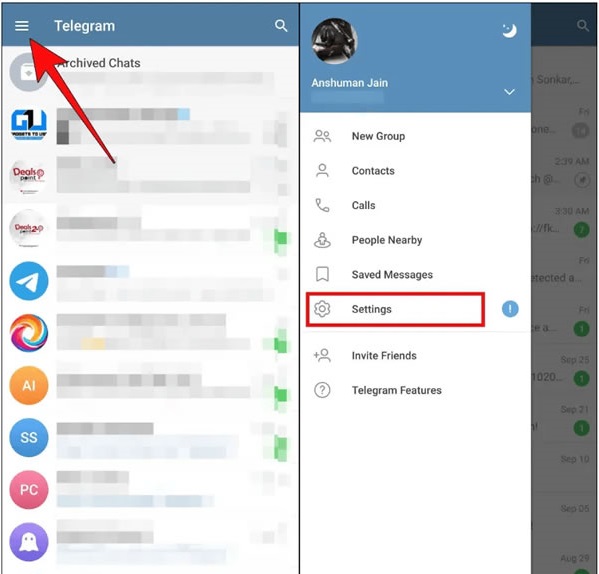
Telegram 会自动缓存你查看过的图片和视频,以便快速再次加载。这些缓存文件会占用你手机或电脑的存储空间。你可以批量清理这些缓存,但这不会删除聊天记录中的消息本身。当你再次点击查看该图片或视频时,Telegram 会重新下载。
1. 进入设置:
移动端 (iOS/Android): 点击左上角或左下角的 “≡”(菜单)-> “设置”。
桌面端 (macOS/Windows/Linux):点击左上角的 “≡”(菜单)-> “设置”。
2. 找到数据和存储:
移动端: 在设置中找到 “数据和存储”或 “存储使用” 选项。
桌面端: 在设置中找到 “高级” -> “数据和存储”。
3. 清理缓存:
移动端 (iOS/Android):在“数据和存储”或“存储使用”设置里,找到 “存储使用”或 “管理存储空间”。这里会列出各聊天占用的空间。你可以:
1. 清理所有缓存:通常有 “清理缓存”按钮,点击即可清理所有聊天的媒体缓存。
2. 按聊天清理:点击某个聊天,进入其存储详情,然后点击 “清理缓存” 来只清理该聊天的缓存。
桌面端 (macOS/Windows/Linux): 在“数据和存储”设置里,找到 “清理 Telegram 缓存” 部分。你可以设置自动清理规则,或者点击 “清理缓存”按钮手动清理所有缓存。
重要注意事项
1. “为所有人删除”的时效性: 只有 48 小时!超过时间,你无法强制删除别人聊天记录中你发送的图片/视频。
2. 别人保存的文件:即使你成功“为所有人删除”,如果接收者在删除前已经手动保存了图片或视频到他们的手机相册或电脑文件夹,这些本地副本不会被删除。
3. 群组消息:在群组中,你只能删除自己发送的消息(图片/视频)。你无法删除其他群成员发送的媒体消息(只能清除自己的本地缓存)。
4. 云端存储:Telegram 将聊天记录(包括媒体文件)存储在云端。当你删除自己这边的消息或清理缓存时,主要影响的是你设备上的视图和本地文件。服务器上可能仍有副本用于同步其他设备(如果你在其他设备上登录了同一个账号)。
5. 彻底删除?Telegram 的设计更侧重于消息的撤回(“为所有人删除”)和管理本地存储。要完全、不可逆地抹除服务器上你发送文件的所有痕迹,目前没有用户可直接操作的保证性方法(尤其是在超过 48 小时后)。
6. 秘密聊天:在“秘密聊天”中,图片和视频不会被缓存,且可以设置自毁计时器,到期后消息和媒体会自动从双方设备上消失。
您可能还喜欢
Telegram怎么添加与退出群组?
Telegram怎么恢复已删除的聊天记录?
Telegram怎么设置最近上线时间?
最新新闻

Telegram无法设置时间限制怎么办?
Telegram引以为傲的功能之一就是其强大的消息自动删除(自毁定时器)功能。这项功能允许你为私聊、群组或频道设置一个时间限制(例如24小时、7天等),在此之后,消息将自动从双方(或所有成员)的设备上 […]

Telegram可以通过电话号码添加人吗?
Telegram是一款功能强大且注重隐私的即时通讯应用,它允许用户通过多种方式与朋友和家人保持联系。其中,通过电话号码查找并添加用户是一种非常便捷且常用的方法。本文将为您介绍如何使用这一功能。为什么通 […]

什么是Telegram代理?怎么设置?
Telegram代理:突破网络限制的通信桥梁,Telegram作为一款注重隐私的即时通讯应用,在全球拥有庞大用户群,但在部分国家或地区可能受到访问限制。为应对这一问题,Telegram代理(Proxy […]

Telegram怎么使用贴纸?
Telegram以其强大的功能和注重隐私的特性广受欢迎,而贴纸无疑是其聊天体验中最具特色和趣味性的元素之一。相比传统的表情符号(Emoji),Telegram的贴纸尺寸更大、设计更精美、种类更丰富,甚 […]